Инструкция по оплате услуг ЖКХ через терминал Сбербанка. Рассмотрим пример оплаты наличными через терминал или банкомат Сбербанка. Воспользуйтесь пошаговыми инструкциями, рассказывающими о работе опции .
Подробная инструкция на сайте. Пошаговая инструкция по возврату банковской карты - Duration: 7:43. Как класть Деньги на карту сбербанка(через терминал). Как пользоваться банкоматом сбербанка.
Как пользоваться банкоматом Сбербанка: какие операции можно совершать. Пластиковые карты распространены повсеместно.
Сегодня практически не осталось людей, которые никогда не держали ее в руках. Банкоматы, терминалы и устройства самообслуживания предназначены для проведения определенных операций с карточкой. Рассмотрим детально, как пользоваться банкоматом Сбербанка России. Прежде чем научиться, как пользоваться банкоматом Сбербанка (пошаговая инструкция и видео об этом приложены ниже), рассмотрим так называемые азы: вставить карту, ввести пин- код, подтвердить или отменить действие и др. Если вы определились с тем какие карты Сбербанка бывают и уже выбрали и получили ее, то первое с чем вам предстоит столкнуться – это банкомат или терминал.
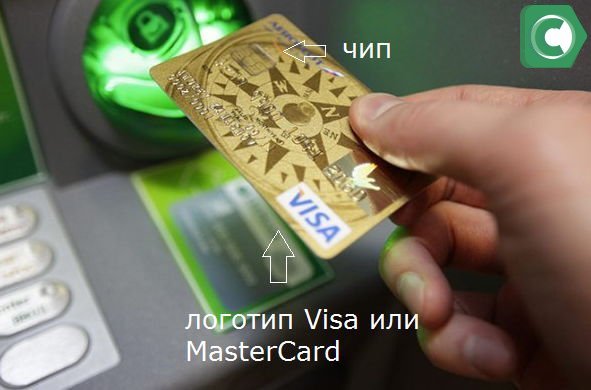
Банкомат готов обслуживать клиента, когда на экране горит надпись «Введите карту» или иного, но подобного содержания. Также на дисплее может располагаться фото, содержащее правильный вид карточки при вводе в банкомат. Карта вставляется в разъем, который подсвечен зеленым светом и обычно подписан или обозначен стрелкой. Магнитная лента на нижней, ближе к правой, стороне; Наименование платежной системы вверху ближе к левой стороне.

Столкнулись с проблемой оплаты услуг и счётов через платежный терминал? Былина О Добрыне Никитиче. Самое время изучить пошаговую инструкцию . Банкоматы, терминалы и устройства самообслуживания. Пошаговая инструкция, фото и видео по наиболее . Пополнение карты Сбербанка через терминал самообслуживания. Полное описание порядка пополнения счета можно посмотреть в разделе «Пошаговая инструкция пополнение карты через банкомат». Инструкция по использованию банкомата: проверка баланса, снятие наличных. У нас принято считать, что банкоматом не умеют пользоваться только .
Вставляем карту в банкомат. Если карточку вставили не той стороной, устройство не примет ее, выдаст обратно или сообщит об ошибке. Если в первый раз не получилось вставить пластик, нужно попробовать еще раз. Если поместить ее в устройство и не производить никаких действий, банкомат подаст сигнал и выдаст ее обратно. Обычно период ожидания составляет 2. Чаще всего вам достаточно вставить карту до середины или на две трети, дальше банкомат сам втянет ее, если карта вставлена правильной стороной. Следующим шагом при изучении инструкции, как пользоваться банкоматом Сбербанка, выступает ввод пин- кода.

Операция обязательна для любых действий с карточкой. Первое что нужно сделать в банкомате – ввести пин- код. Пин- код выдают вместе с документами на карту в банке. Это четыре цифры, которыми пользователь подтверждает свое право на использование ресурса.
На дисплее будет активна надпись «Введите пин- код» и пустая графа. На клавиатуре потребуется набрать свой код. При нажатии каждой клавиши, клиент слышит звуковой сигнал и в пустой графе появляется значок «Х». Код не виден на экране, чтобы им не могли воспользоваться мошенники. При наборе необходимо прикрывать от посторонних кнопки, которые нажимаются. Также стоит знать значение клавиш: Отмена – стирается последнее введенное значение. Сброс – обозначает отмену операции, банкомат возвращает карточку.
Ввод – подтверждение действия и переход к следующему этапу. Если код набран неверно, на экране появится соответствующая надпись. Нужно повторить действия. Если три раза совершить ошибку, карту устройство заберет.
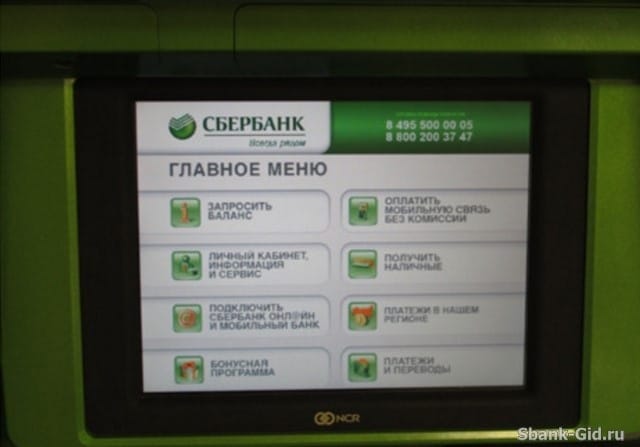
Чтобы его выбрать, нужно нажать клавишу сбоку от экрана напротив нужного пункта. С помощью банкомата Сбербанк можно снимать наличные, осуществлять платежи, пополнять счет (виды главного меню могут несколько различаться для различных банкоматов)Основной экран – доступен после корректного ввода пин- кода. Как пользоваться главным меню банкомата Сбербанка. Это первичные правила, как пользоваться банкоматом Сбербанка. Пошаговая инструкция, фото и видео по наиболее востребованным операциям рассмотрены в следующих разделах. Осторожно – фальшивые банкоматы.
Мошенники часто пытаются получить информацию о вашей карте, и используют для этого разные способы – телефонные звонки, поддельные интернет- сайты, незаметное клонирование карт. Есть и такие, которые устанавливают специальные устройства – скиммеры на терминалы и банкоматы Сбербанка и получают в распоряжение ваш пин- код и копию магнитной полосы карты (поэтому чипованные карты считаются значительно надежнее защищенными от такого рода мошенничества). Для тех кто только начинает пользоваться банкоматами Сбербанка и других банков стоит подробнее изучить данный вопрос, чтобы не стать легкой добычей для мошенников. Вот несколько примеров: А вот пример анти- скиммера: Антискиммер – прозрачный и без электроники.
Как поступить если вы обнаружили банкомат со скиммером. Пошаговая инструкция. Полезно знать про скимминг банкоматов (видео)Снимаем наличные в банкомате. Наиболее частая операция по дебетовой карте Сбербанка в банкомате подразумевает получение денег. Поэтому первое, что нужно знать, это как пользоваться банкоматом Сбербанка для снятия денег, видео- инструкции операции также существуют, с ними можно ознакомиться для наглядности. Действовать необходимо в таком порядке: В первом меню нажать кнопку, расположенную рядом с надписью «Выдача наличных». В новых типах устройств надпись может быть иной.
Во втором меню на экране написаны суммы, одну из которых можно выбрать. Также можно использовать вариант «Другая». Здесь потребуется самому вписать нужный для получения размер.
При этом на экране будет надпись, кратно каким банкнотам она должна быть (обычно, кратно 1. При ошибочном наборе цифры, нажать «Сброс». Нажать «Выдать». В современных аппаратах существует дополнительное меню, в котором предлагают получить деньги разменными (мелкими) или крупными банкнотами. Действует для величин свыше 1. Повторный ввод кода (для определенных видов банкоматов).
Банкомат отдаст карту (на дисплее появится надпись, что ее нужно забрать). Выдача денег, также сопровождается надписью. Деньги появятся из прорези внизу устройства. Появляется меню о необходимости напечатать чек.
Клиент сам выбирает, нужен ли он ему. Лучше отдать предпочтение положительному ответу, чтобы иметь материальное подтверждение процедуры.
Пополняем карточный счет. Рассмотрим еще один вариант, как пользоваться банкоматом Сбербанка: положить деньги на карту. Процедура возможна только в аппаратах нового образца, т. В разделе с написанными суммами для получения, выбрать нижнюю кнопку «Внести наличные».
Выбрать валюту (в некоторых устройствах) в которой вы хотите положить деньги. Появится соответствующая надпись и откроется окошко для банкнот. Некоторые аппараты рассчитаны на забор по одной банкноте, некоторые – пачками (до 5. Уведомление или предостережение об этом будет на экране.
После автопересчета, аппарат выведет на экран размер введенной суммы. В появившемся разделе нужно выбрать одну из кнопок: «Выполнить», «Добавить купюры», «Отказаться». Первая обозначает, что наличных достаточно, вторая – позволит ввести еще несколько купюр, третья – отменит операцию и выдаст банкноты обратно. Нажав «Выполнить операцию», деньги переходят на счет (обычно, мгновенно, но иногда это занимает некоторое время вплоть до 2 дней в выходные дни). Следующее меню предлагает завершить действия или вернуться к первому меню. При выборе первого варианта, банкомат отдаст карточку, при втором – перенаправит в нужный раздел.
Квитанция о внесение наличных на карту через банкомат. Другие операции в банкомате и как ими пользоваться. Научившись, как пользоваться банкоматом Сбербанка для снятия денег (видео- инструкцию также стоит изучить) и для пополнения своей карты, нужно знать и другие основные функции. Проверка остатка на счете. К ним относится проверка остатка на счете: В первом меню нажать на пункт «Остаток на счете», «Баланс карты», «Запросить баланс» и т.
Ввод кода (некоторые устройства требуют повторно ввести код при процедуре). Поступает предложение выбрать один из вариантов: посмотреть сумму на экране или получить на руки в виде чека.
Выбрать нужный. Выбрав вариант просмотра на дисплее, на экране появится сумма и предложение распечатать ее или перейти в основное меню. Если чек напечатать, клиент автоматически перенаправляется в самое первое меню.
Что еще умеет банкомат.
Как оплатить ЖКХ через терминал Сбербанка? Счета за водоснабжение, свет, газ и другие коммунальные услуги мы вынуждены платить каждый месяц, иначе это чревато различными штрафами, а в худшем случае – отключением. Не все знают, что для оплаты не обязательно отправляться в Сбербанк или на почту и стоять в очередях.
Можно просто подойти к банкомату или терминалу и заплатить за услуги жкх с его помощью, тем более что не нужно даже иметь на руках карту банка, достаточно наличных. Процедура не займёт много времени, особенно, если вы воспользуетесь следующей инструкцией. Устройства самообслуживания делятся на два типа — с возможностью принятия наличных и без неё. Вы должны выбрать банкомат или терминал, исходя из ваших нужд (оплата через карту Сбербанка или с помощью наличных).
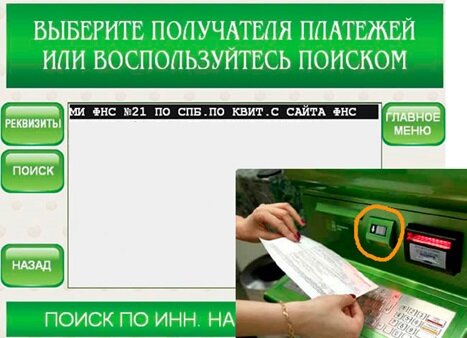
Рассмотрим пример оплаты наличными через терминал или банкомат Сбербанка, который работает и с пластиковыми картами. Для совершения платежа наличными необходимо коснуться экрана терминала (если используете карту, то вставьте её в специальную прорезь). В банкомате вместо этого нажмите вкладку «Платежи и переводы». Вы попадёте в Главное меню. Выбираем пункт «Поиск получателя платежей». Устройство предлагает несколько вариантов. Если на вашей квитанции есть штрих- код, то этот способ самый оптимальный, выбираем его.
Подносим квитанцию кодом к специальному считывающему сканеру и ждём результатов обработки данных. В этом случае все данные оплаты появятся на экране автоматически, вам останется только оплатить.
Если штрих- кода нет, тогда вам предстоит найти поставщика услуг жкх другим способом, например, по ИНН. Выбираем вкладку «поиск по ИНН» и попадаем в следующее окно, в котором вводим десятизначный номер. Для примера в данной инструкции приведена квитанция, в которой ИНН выделен красным цветом. Нажимаем кнопку «Продолжить». Название должно совпадать с тем, что написано на квитанции. Нажимаем кнопку «Выбрать», расположенную в правом нижнем углу. Теперь предстоит выбрать вариант оплаты – ввести данные вручную или использовать штрих- код.
Мы нажимаем ручной ввод. Подтверждаем действие кнопкой «Продолжить». Далее предстоит ввести реквизиты оплаты. Эта процедура может показаться утомительной и ненужной, но все данные будут отображены на вашем чеке и при любой спорной ситуации сыграют в вашу пользу. Будьте внимательны. Для начала вводим номер лицевого счета.
В случае ошибки вы можете воспользоваться клавишей «Сброс» (кнопка «Отмена» вернет вас в Главное меню терминала или банкомата, так что не перепутайте). Дальше нажимаем «Продолжить». Следующий шаг – ввод даты платежа. Выбираем месяц оплаты.
Опять жмем «Продолжить». А теперь вводим год оплаты. И снова «продолжить». Далее вводим сумму платежа в рублях. Подтверждаем кнопкой «Продолжить».
Если вы собираетесь вводить показания счётчиков, то в открывшемся окне выбирайте «Да». Если вас это не интересует, то нажимайте «Нет». Аналогичная ситуация с оплатой пени. Стрелками справа выбираем нужное значение и жмём кнопку «Продолжить». В следующем окне необходимо проверить все реквизиты в соответствии с квитанцией оплаты жкх услуг. Для прокрутки пользуйтесь стрелками, кнопка «Исправить» вернёт вас в предыдущее меню, а «Отмена» перекинет на Главную страницу. Если вы ввели все данные верно, то смело нажимайте «Продолжить».
Теперь система предлагает внести наличные в купюроприёмник. Учитывайте тот факт, что терминал сдачи не выдаст. Все оставшиеся деньги можно перевести на оплату мобильного или городского телефона, просто нажмите кнопку «оформить сдачу» и введите номер. После внесения денег аппарат выдаст вам сначала квитанцию- ордер, а затем чек- квитанцию об оплате и чек о сдаче, так что не торопитесь убегать.
На первый взгляд, процедура выглядит долгой и утомительной, но это не так. Мы просто описали всё в подробностях, чтобы при оплате не возникло никаких вопросов. Сама операция занимает несколько минут, что явно быстрее, чем ожидание в очереди. Кроме того, комиссия при оплате через устройства самообслуживания Сбербанка (банкоматы и терминалы) гораздо ниже, чем через кассира- операциониста. Если вы хотите узнать, как оплачивать квитанции ЖКХ без комиссии, то ознакомьтесь с нашими материалами «Оплата электроэнергии с помощью Сбербанк Онлайн», «Оплата квитанции за водоснабжение». А также читайте, как совершать переводы, платить за газ и детский сад, и многое другое. Если вас интересует способ произведения платежей через мобильный телефон, то читайте о том, как совершить перевод, как погасить кредит или оплатить услуги связи через смс.
Воспользуйтесь пошаговыми инструкциями, рассказывающими о работе опции «Мобильный банк» Сбербанка.